为 Blender 与 CG 创作者打造

少一点翻找。多一点创作。

把散落在文件夹、旧项目和压缩包里的素材,变成随手可用的资产库。找模型、挑材质、试光照,从一个工作区开始。

Windows x64·从你的本地素材开始

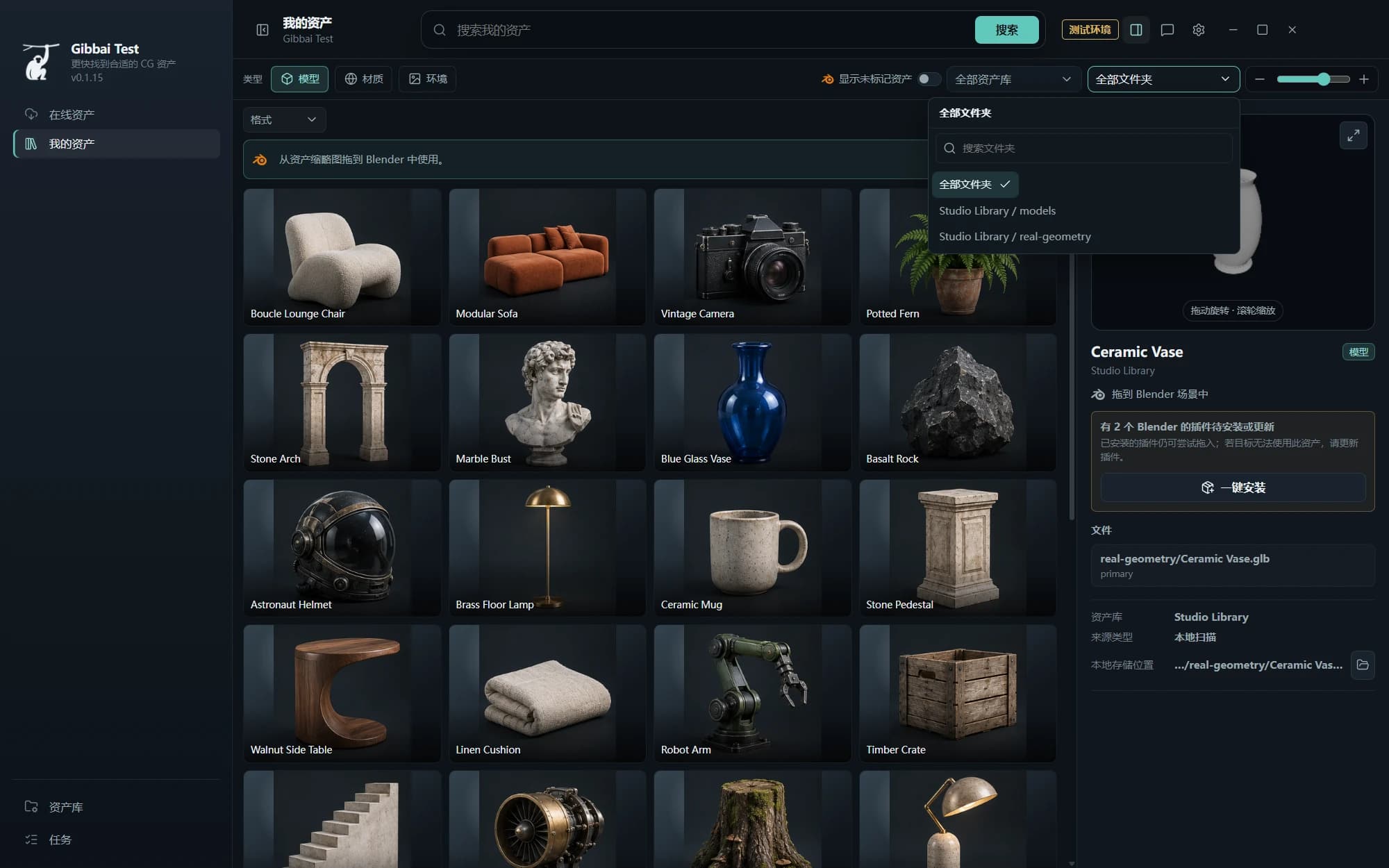
实际客户端界面 · 展示素材为示例

模型PBR 材质HDRI 环境

01 / 找回你的素材

文件可以分散。找素材,集中一点。

下载文件夹、项目归档、常用素材盘。添加需要的目录,在同一个工作区检索模型、材质与环境,不必先把所有文件重新整理一遍。

01

按你的方式浏览

按资产库、文件夹或资产分类缩小范围。

02

看图,也看信息

预览、格式、来源和文件位置一起呈现。

03

原文件留在原位

索引你选择的目录,保留现有文件结构。

本地资产检索与目录筛选 · 客户端截图
本地索引与检索,无需先登录。
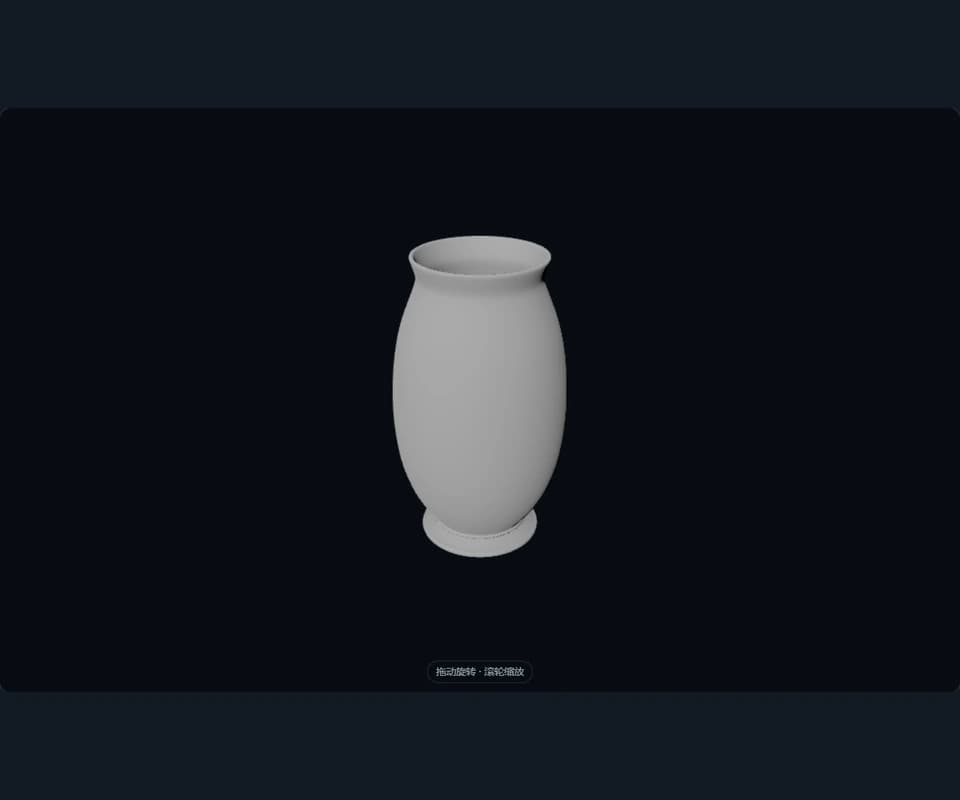
真实模型在 Gibbai 客户端中的 3D 预览 · 整体整体

真实 GLB 模型的客户端预览

02 / 看清再用

不只是一张缩略图。

从轮廓到表面,从整体到局部。打开支持格式的模型预览,旋转、缩放,检查它是否适合你的场景。

  • 拖动旋转,检查不同角度
  • 放大细节,确认形体与比例
  • 文件与来源信息,始终在旁边
实时 3D 预览

FBX / GLB / GLTF / OBJ / PLY / STL

03 / 别让素材困在文件里

旧项目。压缩包。里面的素材,也值得被看见。

.BLEND

没标记 Asset,也能发现。

开启“显示未标记资产”,发现 Blender 文件中的对象、集合、材质与世界。让旧项目里的内容重新回到你的选择范围。
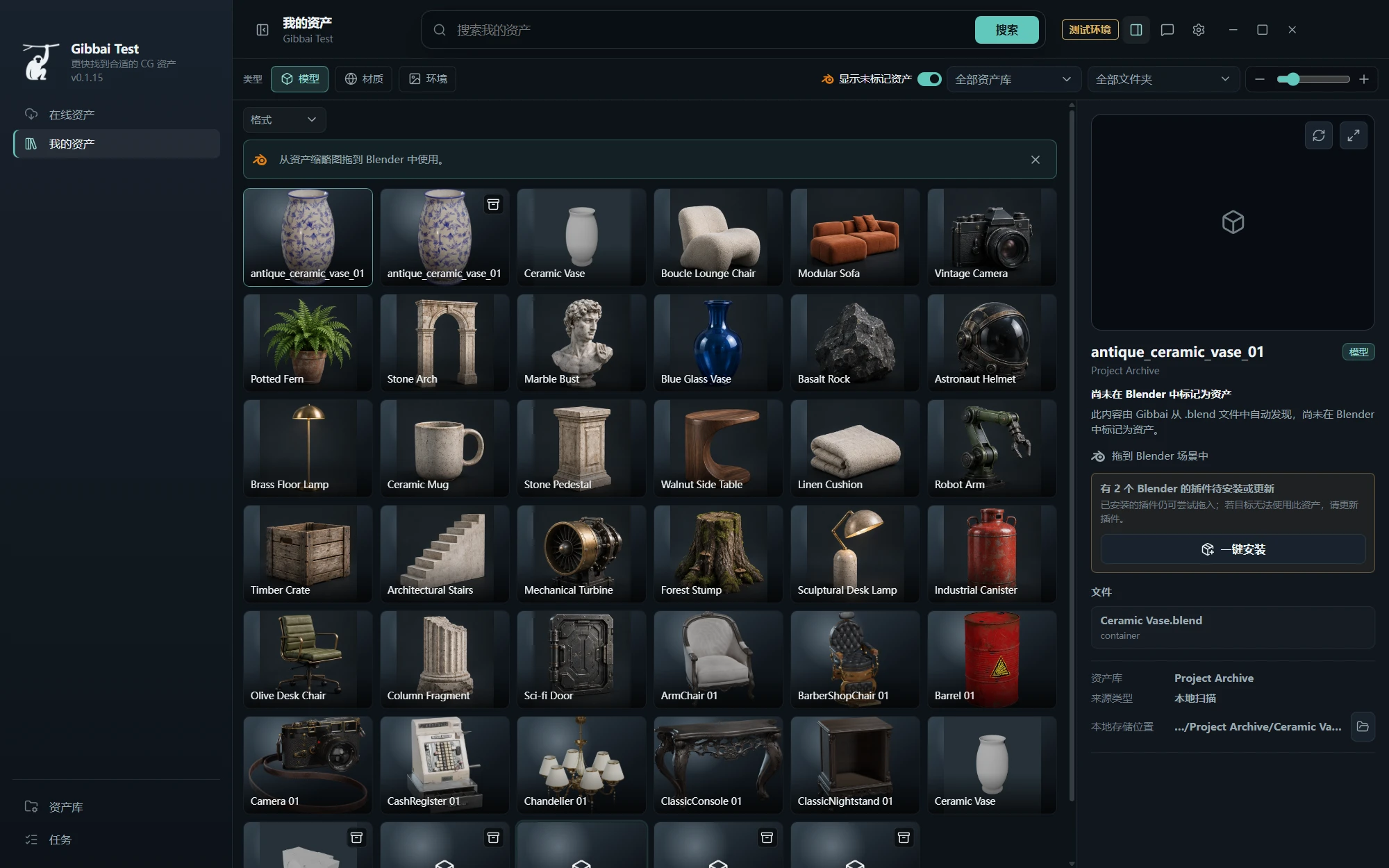
客户端实际显示 Blender 文件中未标记的资产

只改变检索范围,保留原始文件。

.ZIP

先找到,再按需解压。

发现 ZIP 中支持的素材,查看包内路径。找到需要的内容后再解压准备,省去先打开每个压缩包逐个翻找的步骤。
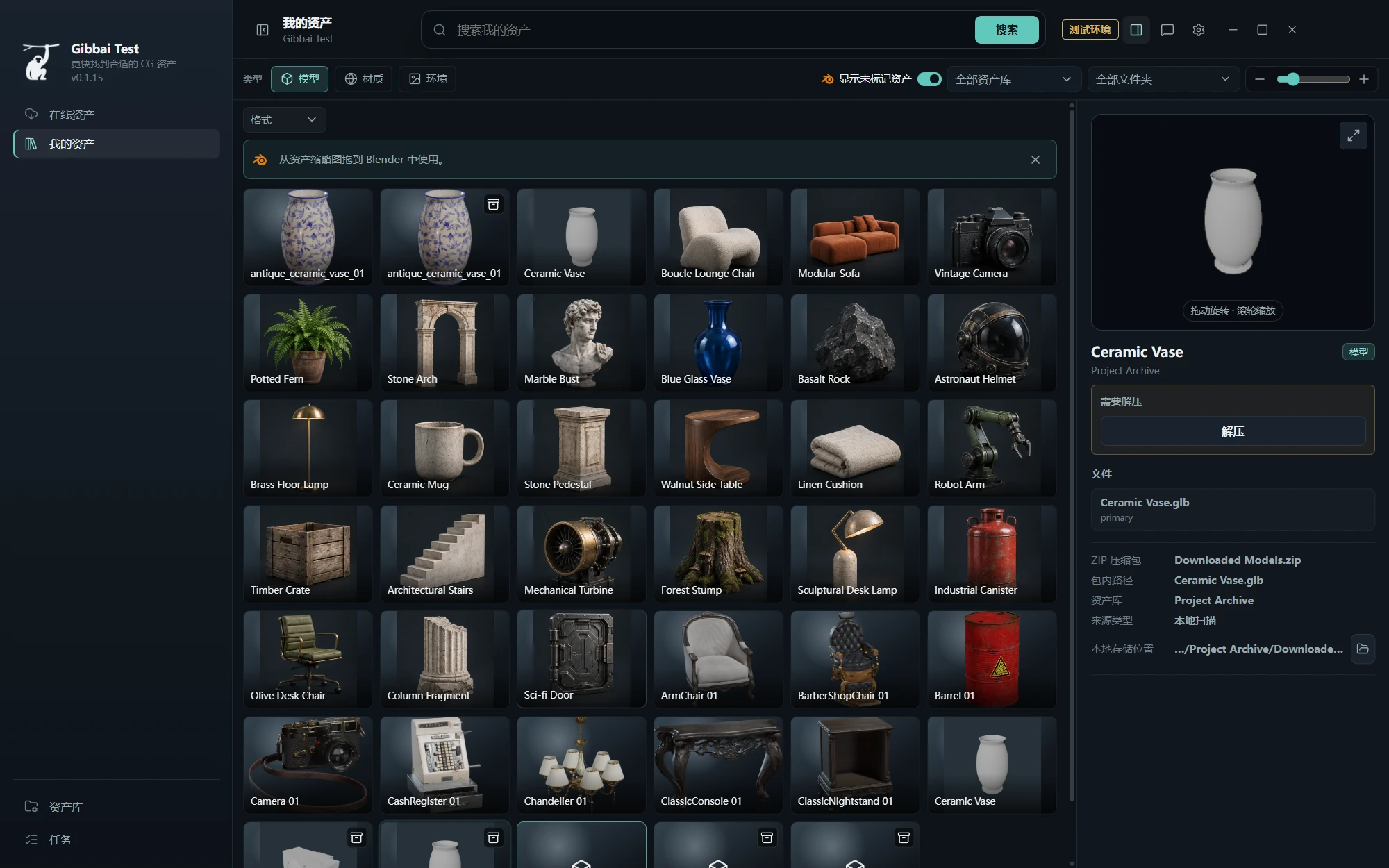
客户端实际显示 ZIP 内资产及解压操作

包内资产可见,准备状态明确。

04 / 扩展你的素材库

本地没找到?把选择再打开一点。

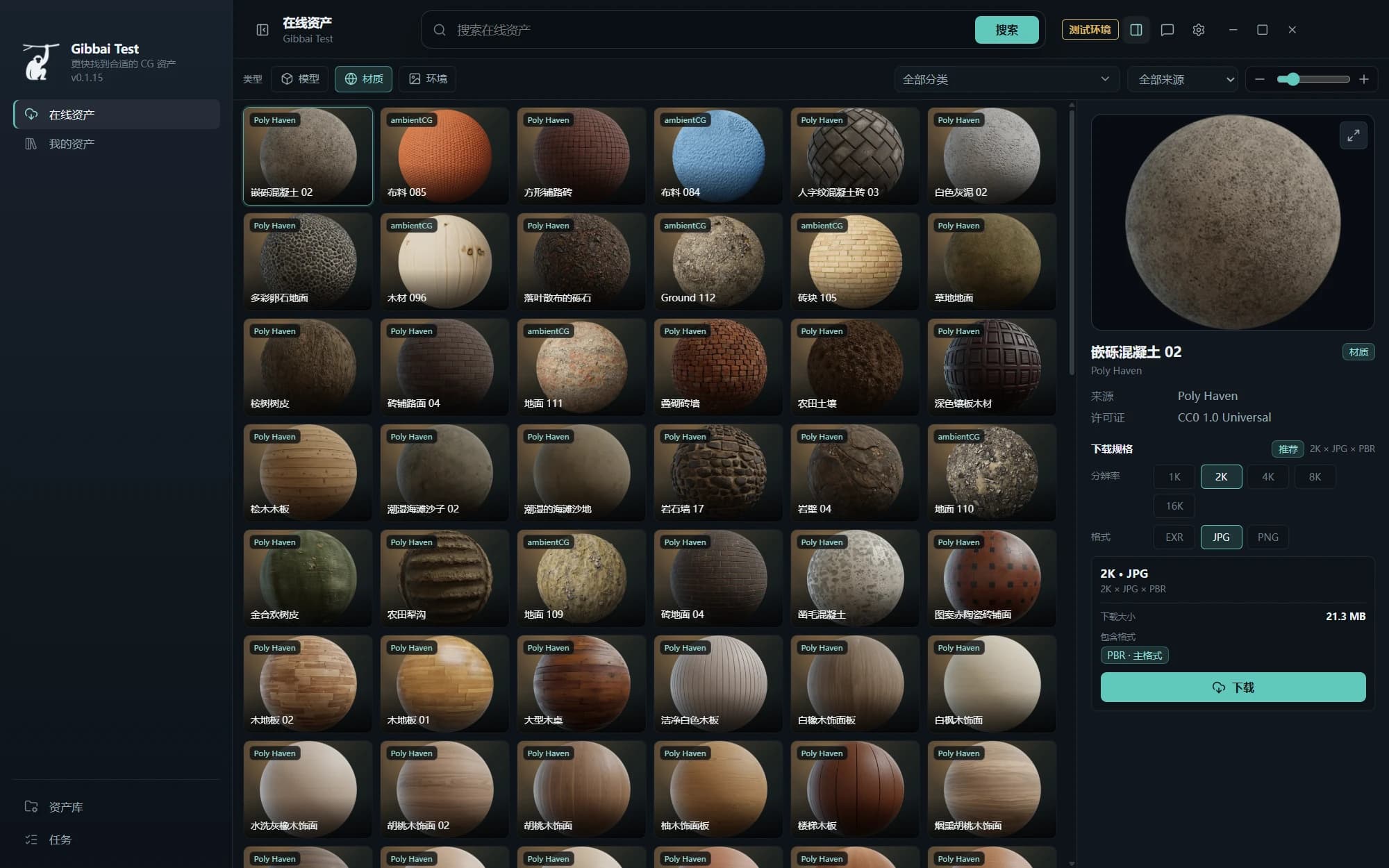
在线浏览模型、材质与 HDRI,查看来源、许可与可用规格。选好需要的版本,再下载到本地,继续在工作区里使用。
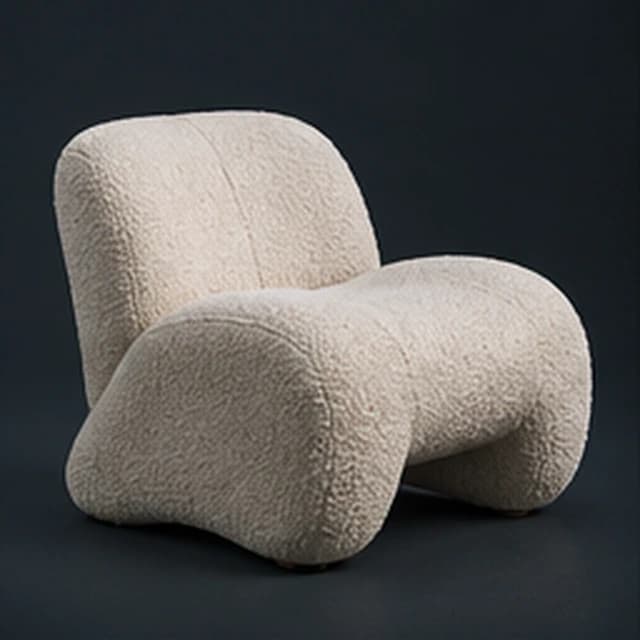
给场景添一个模型
01给场景添一个模型
为表面换一种质感
02为表面换一种质感
用光照改变气氛
03用光照改变气氛
按类型、分类和来源浏览分辨率与文件格式按需选择下载后回到本地资产工作区
Gibbai 实际在线资产界面,显示素材网格、许可和下载规格
在线资产浏览与下载规格 · 客户端截图

05 / 带入创作

拖入 Blender。材质与环境,自动就位。

选好素材,继续创作。让材质自动接好,让环境光照就位,省去逐张导入贴图和手动搭建节点的步骤。

使用前需安装并连接兼容的 Blender Connector。

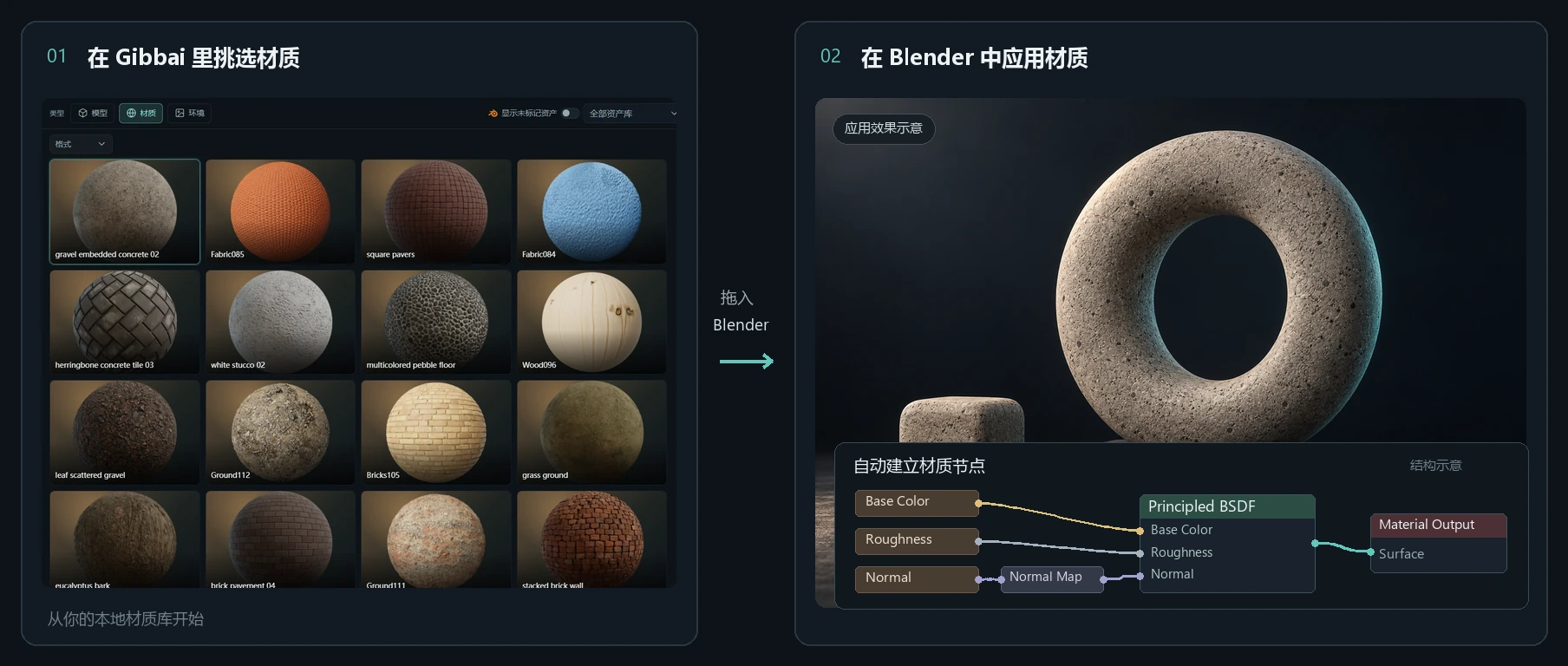
PBR 自动接线

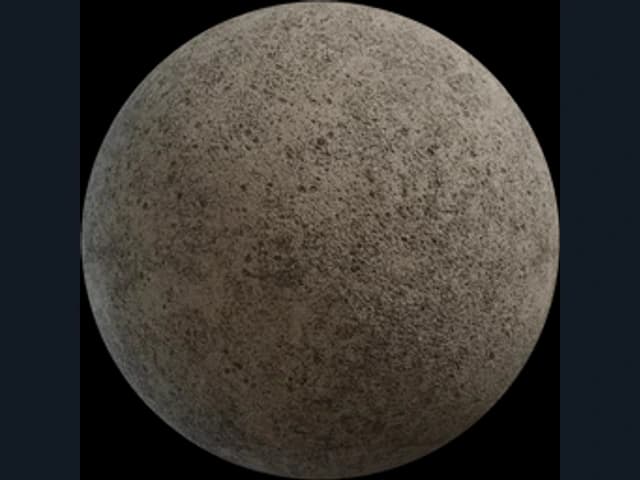
选好材质,拖入就能用。

颜色、粗糙度、法线等贴图自动连接,创建材质并应用到目标物体。

Gibbai 材质库截图与材质应用效果、PBR 节点连接示意
适用于已识别的 PBR 贴图组。客户端截图与应用效果示意

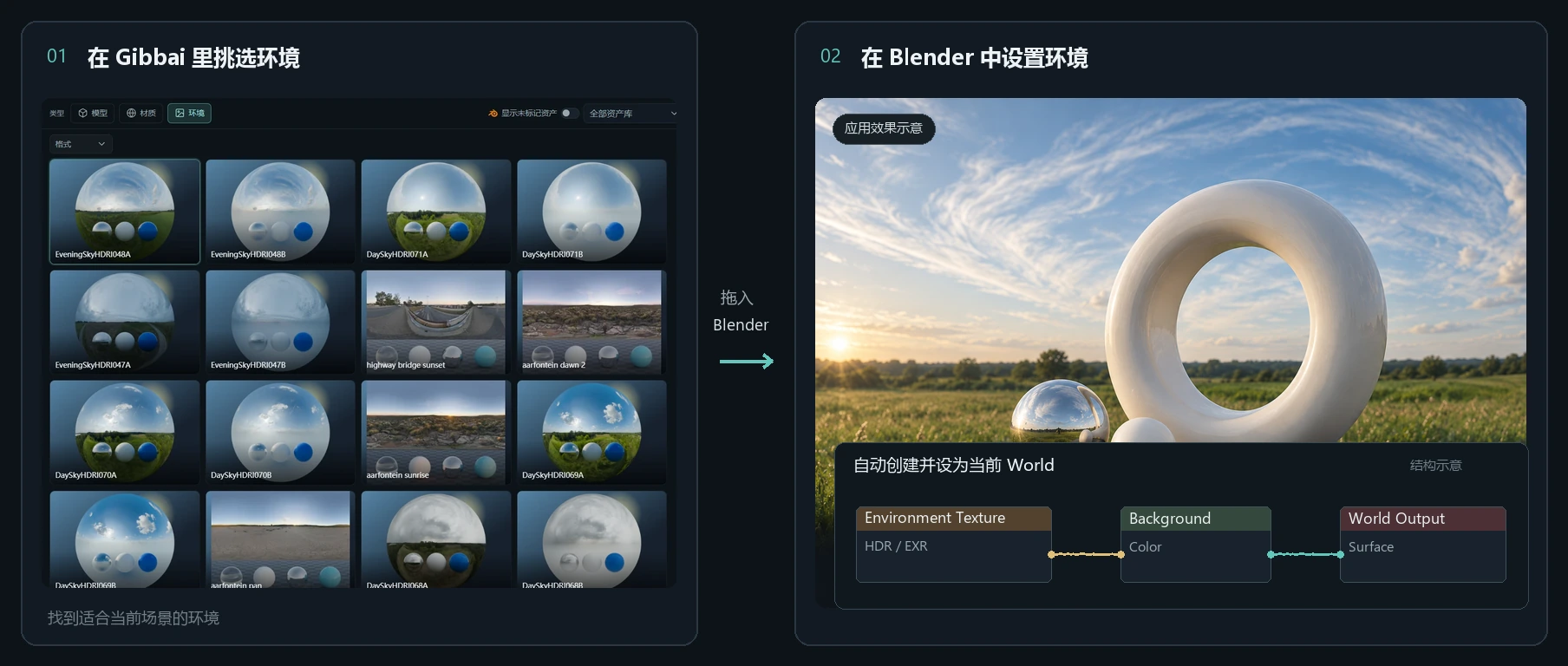
HDRI 自动配置 World

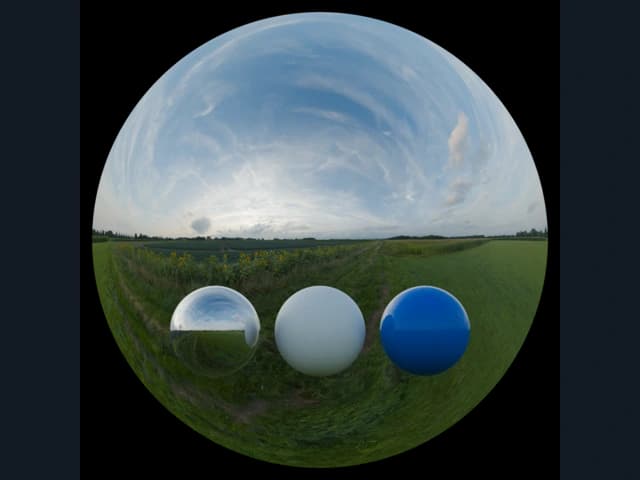
换一张 HDRI,换一种氛围。

自动创建 World 节点并设为当前场景环境,快速尝试不同光照与反射效果。

Gibbai 环境库截图与环境光照效果、HDRI World 节点连接示意
支持 HDR / EXR 环境文件。客户端截图与应用效果示意

从素材到场景

下一次创作,就这样开始。

  1. 01

    添加你的目录

    把常用素材目录加入资产库,等待扫描识别。

  2. 02

    找到合适的素材

    用关键词、类型、分类与目录筛选缩小范围。

  3. 03

    检查预览和文件

    看清模型、材质与环境,确认需要的内容。

  4. 04

    带回 Blender

    准备好兼容的 Connector,将支持的资产拖入 Blender。

让素材回到创作现场

你的下一件作品,从已有素材开始。

下载 Gibbai,添加第一个素材目录。

Gibbai Desktop当前提供 Windows 版
测试版 · v0.1.1688.9 MB · x64
下载 Windows 版
查看 SHA-256 校验值89acc91903633b1d52c08a1714f96da1ac4a0469d4483a0a26ebb6369de27fa0

Windows x64 · 仅提供当前已发布的安装包

联系 Gibbai

扫码添加企业微信

企业微信演示二维码,暂不能添加联系人

演示二维码 · 暂不可添加